
在 Windows 系统中,当打开文件或运行程序时提示“缺少安装字体”,通常是由于字体文件损坏、丢失、字体服务异常或系统文件故障导致。以下是分步骤的修复方案,可按顺序逐一排查解决。
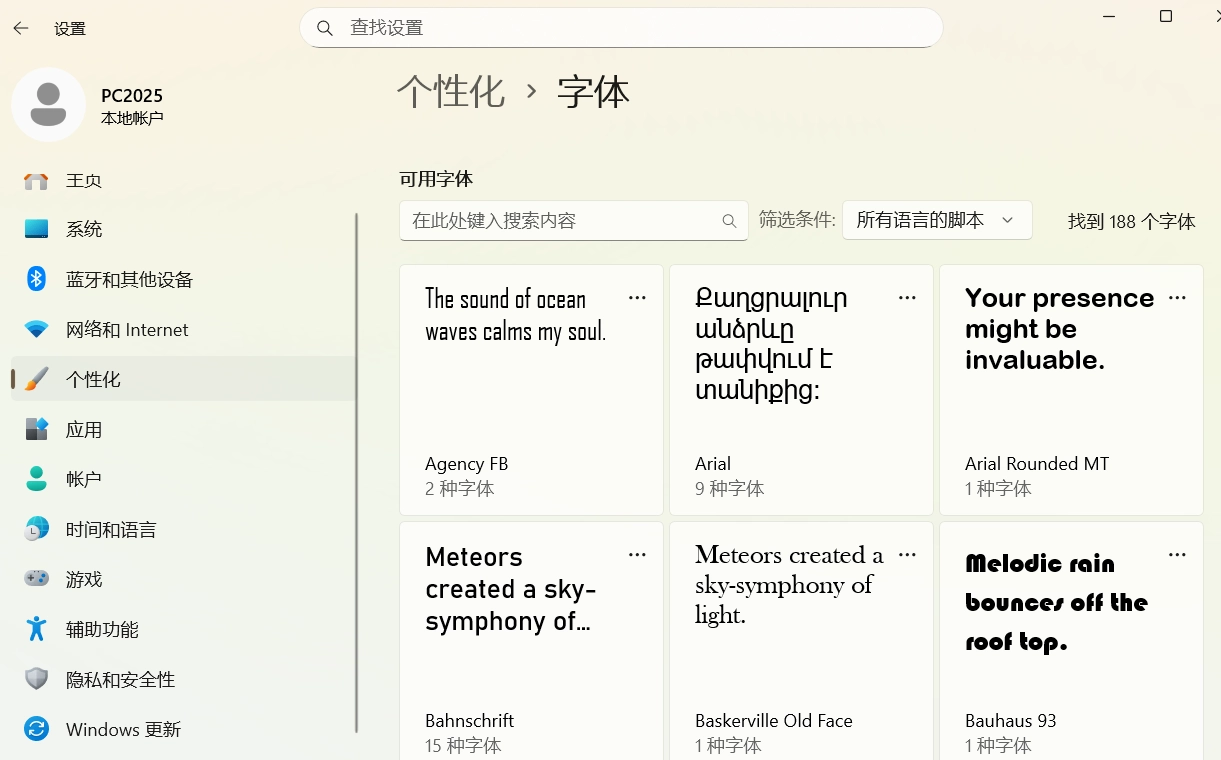
方法一:检查并恢复字体文件
字体文件默认存储在系统目录中,若文件丢失或损坏,需先确认并恢复:
- 打开“此电脑”,在地址栏输入路径
C:\Windows\Fonts并按Enter,进入系统字体文件夹。 - 在字体文件夹中查找提示“缺少”的字体(可通过搜索框输入字体名称快速定位)。若未找到该字体,说明文件已丢失,需从其他正常Windows电脑复制同名字体文件,或从微软官方字体库/可信来源下载。
- 将恢复的字体文件复制到
C:\Windows\Fonts文件夹中,系统会自动安装该字体。若提示“是否替换现有文件”,选择“是”(适用于字体文件损坏的情况)。 - 重启电脑后,检查是否仍出现缺少字体的提示。
方法二:重启字体相关服务
Windows的“字体缓存服务”负责管理字体加载,服务异常会导致字体识别失败,重启服务步骤如下:
- 按
Win + R打开“运行”对话框,输入services.msc并按Enter,打开“服务”窗口。 - 在服务列表中找到 FontCache(或“字体缓存服务”),右键单击选择“停止”。
- 接着找到 Windows Font Cache Service,同样右键单击选择“停止”。
- 等待10秒后,分别右键单击这两个服务,选择“启动”,并将“启动类型”设置为“自动”(确保下次开机服务正常运行)。
- 关闭服务窗口,重启电脑验证问题是否解决。
方法三:修复系统文件损坏
系统文件损坏可能影响字体服务运行,可通过系统自带工具修复:
- 按
Win + X,选择“终端(管理员)”(或“命令提示符(管理员)”),在弹出的用户账户控制提示中选择“是”。 - 在命令行中输入
sfc /scannow并按Enter,系统将扫描并修复损坏的系统文件(过程约5-10分钟,需保持网络连接)。 - 扫描完成后,若提示“发现一些损坏文件并成功修复”,继续输入
DISM /Online /Cleanup-Image /RestoreHealth并按Enter,进一步修复系统映像。 - 两个命令执行完成后,重启电脑,检查字体缺失提示是否消失。
方法四:重建字体缓存
字体缓存文件损坏会导致系统误判字体缺失,需删除缓存文件让系统重建:
- 先按照“方法二”的步骤停止 FontCache 和 Windows Font Cache Service 服务。
- 打开“此电脑”,在地址栏输入路径
C:\Users\你的用户名\AppData\Local\Microsoft\Windows\FontCache(将“你的用户名”替换为当前登录账户名),按Enter进入缓存文件夹。 - 删除文件夹中的所有文件(如FontCache.dat、FontCache3.0.dat等)。
- 返回“服务”窗口,启动之前停止的两个字体服务,重启电脑后系统会自动重建字体缓存。
注意事项:
- 复制或下载字体时,需确保来源安全,避免恶意文件;
- 操作系统文件和服务时,建议使用管理员权限,避免权限不足导致操作失败;
- 若提示缺少的是特定软件的自定义字体,可重新安装该软件以恢复字体。
© 版权声明
文章版权归作者所有,未经允许请勿转载。




评论