
与以往的 Windows 版本类似,Windows 11 也可能出现各类错误,其中应用程序错误 0xc0000135会直接阻止用户正常使用应用。该错误通常在升级 Windows 版本后出现,导致已安装应用无法启动或运行异常。本文将介绍5种有效的故障排除方法,帮助用户定位并解决问题。
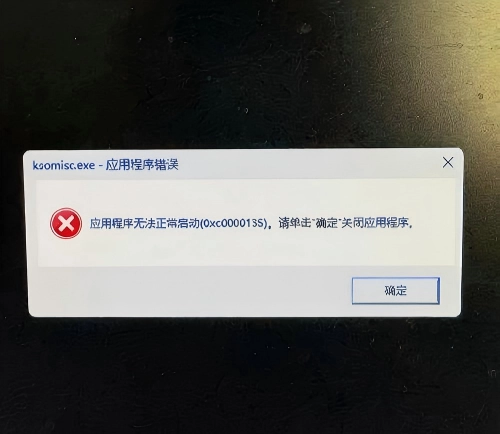
方法一:重新启用.NET Framework 3.5和Windows Communication Foundation
若安装 KB5012643 更新后出现此错误,大概率是因 .NET Framework 3.5 在可选功能中被禁用。相关应用依赖该框架及 Windows Communication Foundation 功能,启用后即可修复问题,提供两种操作方式:
(一)通过控制面板操作
- 在 Windows 搜索框输入“Windows 功能”,点击“打开”,启动“打开或关闭 Windows 功能”对话框。
- 找到“.NET Framework 3.5(包括 .NET 2.0 和 3.0)”,勾选其关联复选框。
- 展开该选项,勾选“Windows Communication Foundation HTTP 激活”和“Windows Communication Foundation Non-HTTP 激活”。
- 点击“确定”保存更改,按提示重启电脑,之后检查应用是否可正常启动。
(二)通过命令提示符操作
- 以管理员身份登录电脑,在 Windows 搜索框输入“cmd”,点击“以管理员身份运行”。
- 在用户帐户控制提示中选择“是”。
- 在命令提示符中依次输入以下命令,每输入一条按 Enter 键执行: dism /online /enable-feature /featurename:netfx3 /all dism /online /enable-feature /featurename:WCF-HTTP-Activation dism /online /enable-feature /featurename:WCF-NonHTTP-Activation
- 命令执行完成后重启电脑,验证应用启动情况。
方法二:运行Windows应用程序疑难解答
Microsoft 为 Windows 提供了内置的“Windows 应用疑难解答”工具,可自动扫描并修复应用启动异常问题,操作步骤如下:
- 按 Win + I 组合键打开 Windows 设置。
- 从左侧窗格选择“系统”,点击右侧的“疑难解答”。
- 点击“其他疑难解答”选项。
- 在列表中找到“Windows 应用商店应用疑难解答”,点击其右侧的“运行”按钮。
- 扫描完成后,若检测到问题,点击“应用此修复”,修复后尝试启动应用。
方法三:通过命令提示符重置Windows应用商店
重置 Windows 应用商店可清除缓存,解决应用商店相关的错误,步骤如下:
- 打开命令提示符,输入命令“WSreset.exe”,按 Enter 键执行。
- 等待命令执行完成(可能需要几分钟),关闭命令提示符后检查问题是否解决。
若不习惯使用命令提示符,也可通过 Windows 设置重置 Windows 应用商店。
方法四:重新注册商店应用程序
若确定问题由应用商店应用本身导致,可通过 Windows PowerShell 重新注册应用商店应用,操作如下:
- 右键单击任务栏中的 Windows 图标,选择“Windows PowerShell(管理员)”。
- 在 PowerShell 中输入命令:
Get-AppXPackage -AllUsers | Foreach {Add-AppxPackage -DisableDevelopmentMode -Register "$($_.InstallLocation)AppXManifest.xml"},按 Enter 键执行。 - 命令执行完成后重启电脑,验证问题是否解决。
方法五:卸载更新
如前文所述,KB5012643 更新可能是错误诱因。若上述方法均无效,可卸载该更新以消除根源:
(注:卸载更新步骤可通过“设置- Windows 更新-更新历史记录-卸载更新”路径操作,找到 KB5012643 更新后点击卸载,按提示完成操作并重启电脑。)
总结
Windows 11 应用程序错误 0xc0000135 可通过上述方法有效解决,确保用户正常体验系统功能。为预防此类问题,建议定期安装最新的系统更新,保持系统组件的兼容性与稳定性。
© 版权声明
文章版权归作者所有,未经允许请勿转载。




评论