
如今,无需 HDMI 线缆,通过 Windows 11 原生功能即可将电脑内容无线投影到智能电视。无论是欣赏电影、电视剧、照片,还是畅玩游戏、办公演示,只需几个快捷操作和稳定 Wi-Fi 网络,无需安装稀有应用或购买昂贵配件,即可实现大屏幕体验。
除了“镜像复制”电脑画面,还能“扩展桌面”,满足双屏办公、内容编辑等生产力需求。下面多啦导航将分步骤讲解操作方法、模式选择及问题解决技巧。
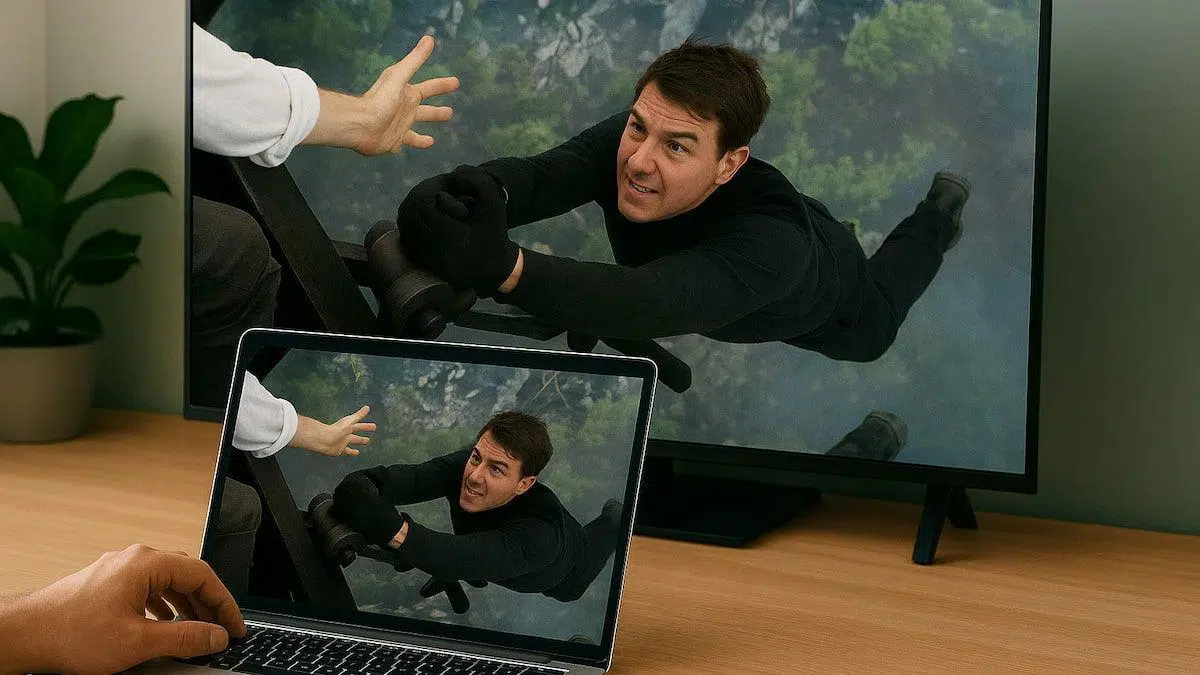
一、前提条件:投影前必须确认的三点
在开始无线投影前,需先确保设备满足以下基础条件,避免连接失败:
提示:若 PC 与电视分辨率不同,首次投影画质可能不佳,后续可通过调整分辨率、比例及图像参数(亮度 / 对比度)优化。
二、快速操作:2 个核心快捷键(Windows 10/11 通用)
无线投影最直接的方式是使用系统快捷键,无需繁琐菜单操作,适合熟练用户:
(一)连接设备:Windows + K 快捷键
- 通过此快捷键可快速扫描并连接附近的无线显示设备:
- 打开智能电视,将其切换至「接收模式」(如 “连接”“屏幕镜像” 或类似选项),确保电视与 PC 在同一网络。
- 在 Windows 11 电脑上,同时按下 Windows + K 组合键,右侧将弹出「连接」面板,显示所有可连接的无线设备(电视、投影仪、Miracast 设备等)。
- 在面板中找到智能电视的名称并点击,等待几秒即可建立连接(连接后画面与音频将同步传输至电视)。
- 若未找到电视:可打开「通知中心」→ 进入「项目」选项,或在 Windows 搜索栏输入 “发送”,进入「显示设置 > 多屏幕」,点击「连接到无线显示器」→「连接」重新扫描设备。
- 断开连接:直接从「连接」面板操作即可。
(二)选择显示模式:Windows + P 快捷键
连接成功后,按下 Windows + P 可快速切换投影模式,适配不同使用场景:
| 模式名称 | 功能说明 | 适用场景 |
|---|---|---|
| 仅限电脑屏幕 | 仅使用 PC 显示器,电视不显示内容 | 无需大屏幕时,避免电视耗电 |
| 复制(Duplicar) | PC 与电视显示完全相同的内容,包含音频 | 观影、追剧、向他人展示照片 / 演示 |
| 扩展 | 将桌面 “延伸” 至电视,两台设备可显示不同内容(窗口可跨屏拖动) | 双屏办公、视频编辑、Web 开发等生产力场景 |
| 仅第二个屏幕 | 关闭 PC 显示器,仅用电视作为显示设备 | 坐在沙发上使用大屏幕,避免 PC 屏幕干扰 |
三、详细分步设置:从系统菜单配置连接
若不熟悉快捷键,可通过 Windows 和电视的系统菜单逐步配置连接:
(一)PC 端设置步骤
- 点击 Windows「开始」按钮,进入「设置」。
- 选择「设备」(或 Windows 11 中的「蓝牙和设备」)。
- 点击「添加设备」,在弹出选项中选择「无线显示器」。
- 系统将自动扫描附近兼容设备,在列表中找到智能电视名称并点击 “链接”。
- 按照屏幕提示完成配对(若需验证,输入电视显示的代码即可)。
(二)电视端设置步骤
- 打开智能电视,进入「连接」「无线投影」或「屏幕镜像」功能界面(不同品牌电视名称可能不同)。
- 确认电视与 PC 处于同一网络,待电视扫描到 PC 设备后,选择 PC 名称。
- 接受电视上弹出的授权提示(或输入配对代码),完成连接。
(三)连接后质量调整
若发现画面模糊、比例异常,可通过以下方式优化:
- Windows 端:进入「显示设置」,调整「分辨率」「缩放比例」。
- 电视端:在电视菜单中调整「图像设置」(亮度、对比度、画面比例等),直至画质达到理想状态。
四、特殊场景方案:覆盖不同设备需求
除了“PC – 智能电视”的常规投影,以下场景也可通过无线方式实现:
(一)投影到支持 Miracast 的设备(投影仪 / 显示器)
若需连接 Miracast 兼容的投影仪或显示器,操作与电视一致:
- 打开投影仪 / 显示器,切换至 Miracast 接收模式。
- 按下 Windows + K,在「连接」面板中选择目标设备,接受配对请求后即可投影(画面 + 音频同步)。
(二)电视不支持 Miracast:用适配器补全功能
若智能电视无 Miracast 功能,可通过以下配件解决:
- 连接「Miracast 加密狗 / 密钥」至电视 HDMI 接口,确保配件处于通电、接收状态。
- 按 Windows + K 扫描设备,选择加密狗对应的名称,完成配对后即可投影。
- 类似替代配件:Google TV、Fire TV Stick 等,操作逻辑与 Miracast 加密狗一致。
(三)用 WiGig 底座实现超高速连接
若 PC 支持 WiGig 技术(可在「设置 > 网络和 Internet > 飞行模式」中查看是否有 WiGig 控制选项):
- 打开 WiGig 底座,将其与显示器 / 电视连接。
- 按下 Windows + K,在「连接」面板中选择 WiGig 底座对应的设备,即可建立超高速无线连接(延迟更低,适合游戏、高清视频)。
(四)投影到另一台 Windows PC(将电脑作为 “显示器”)
Windows 支持将另一台 PC 作为 “无线显示器”,适合演示或临时扩展屏幕:
1、接收端 PC 设置(需被投影的电脑)
- 进入「开始 > 设置 > 系统 > 投影到此电脑」。
- 点击「可选功能」,在搜索框输入 “无线投影”,选择并安装该功能。
- 安装完成后,返回「投影到此电脑」界面,调整连接偏好(如是否需要密码授权)。
- 在 Windows 搜索栏输入 “连接”,打开「连接」应用,等待接收信号。
2、发送端 PC 设置(需投影的电脑)
- 按下 Windows + K,在「连接」面板中找到接收端 PC 的名称并选择。
- 若接收端提示授权,在接收端 PC 上确认后,即可完成投影。
五、优化建议与故障排除
- 网络优化:优先使用 5GHz Wi-Fi(比 2.4GHz 频段更稳定、延迟更低);若投影时出现画面卡顿、延迟,可降低 PC 分辨率(在「显示设置」中调整)。
- 画质调整:若画面比例失衡,可在电视菜单中关闭 “拉伸”“缩放” 功能,或在 Windows「显示设置」中勾选 “保持纵横比”。
- 音频问题:若仅投影画面无声音,可在 Windows「声音设置」中,将 “输出设备” 切换为电视对应的音频设备。
六、总结
Windows 11 无线投影功能无需复杂配件,通过「Windows + K」「Windows + P」快捷键即可快速操作,适配 “娱乐观影”“生产力办公” 等多种场景。核心要点为:确保设备同网、电视支持 Miracast(或用适配器补全),根据需求选择 “复制”“扩展” 等模式。遇到问题时,优先检查网络、调整分辨率,即可高效享受大屏幕体验。
© 版权声明
文章版权归作者所有,未经允许请勿转载。




评论